Geminiの概要
Geminiは、Googleが開発した生成AIです。以前のGoogleのAIには、Google Workspace向けの「Duet AI」と、AIチャットサービスの「Bard」がありましたが、これらがGeminiという名称で統一され、機能も強化されました。
Geminiは会話や検索だけでなく、文章作成や画像生成まで幅広く対応できます。GmailやGoogleドキュメントなどのGoogleアプリと連携することで、日常業務を効率よく進められるのが特徴です。
GeminiをGmailで活用するには、主に2つの方法があります。1つはGeminiアプリ(https://gemini.google.com/)にアクセスして使う方法、もう1つはGmailアプリ内で「Gemini in Gmail」を使う方法です。
Geminiアプリは誰でも使えますが、Gemini in Gmailを使うには、有料プランへの加入が必要です。
個人アカウントの場合は、Google Oneの「Google AI Proプラン」または「Google AI Ultraプラン」を利用すると使えるようになります。
Google Workspaceの場合は、全プランにおいてGemini in Gmailを使用できます。
GmailでGeminiを利用できるプラン

Geminiが使える場所・使われている場所
GmailでGeminiを活用する場合、どこで利用できるのか、Gmailのどの部分にGeminiの機能が表示されるのかを確認しておきましょう。
Geminiアプリ
Geminiアプリの場合は、サイト(https://gemini.google.com/)にアクセスし、下部の入力ボックスにプロンプト(指示文)を入力します。生成された文章はコピーしなくても、「共有とエクスポート」ボタンをクリックしてGmailのメール作成画面に送れます。
また、GeminiアプリとGmailを連携させると、メールを検索して呼び出すことも可能です。Geminiとの対話の中で、メールを確認したいときや、情報を整理したいときに役立ちます。
|
Geminiアプリでできること |
使うタイミング |
|
メール文の提案 |
メールを作成するとき |
|
メール文の校正・推敲 |
メール文の誤字や脱字チェック、読みやすい文章にしたいとき |
|
メールの検索・引用 |
過去のメールを探したいとき、情報を整理したいとき |
Gemini in Gmail
Gemini in Gmailでは、Gmailの画面右端のGeminiサイドパネルを使用できます。メールの要約やメール文の作成の他、「○○さんからの企画書のメールを探して」のように入力してメールを探すことも可能です。
|
表示場所 |
できること |
使うタイミング |
|
サイドパネル |
・新規メール文の作成 |
・メールを迅速に把握したいとき |
|
メール作成 |
・メールの作成 |
・メールを作成するとき |
|
メールの上部 |
・要約、カレンダーに追加 |
・長文メールをすばやく把握したいとき |
また、メール作成画面の下部にある「文書作成サポート」ボタンから、メールの作成やメール文のブラッシュアップもできます。
メール共有システム「メールワイズ」なら
テンプレートの文中に、自動的に顧客名や担当者名を挿入。返信当者ごとに返信内容にばらつきも防ぎ、作業効率がアップします。
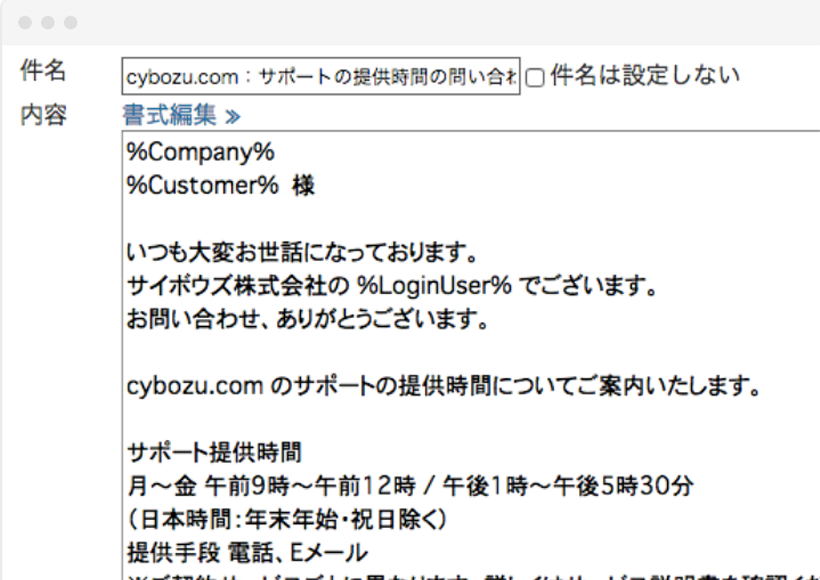
よく使う文面をテンプレート化して効率化
詳しく知る
GmailとGeminiを連携させる方法
GmailとGeminiの連携方法や、実際にGeminiを使うと何ができるかを紹介します。
Geminiアプリ側からメール連携する
Geminiアプリでメールの下書きを作成するだけなら設定は不要ですが、Gmailのメールを検索したり、引用したりするには、連携の設定が必要です。個人アカウントとGoogle Workspaceでは設定が異なるので、それぞれを説明します。
個人アカウントの場合
Geminiアプリでメールの検索や引用をしたい場合は、Gmailへの連携の設定が必要です。Gmailの設定画面でGeminiの利用を許可する設定を行い、Geminiアプリの設定画面でGeminiアプリがGoogle Workspaceのデータにアクセスするための設定を行います。
- Gmailの設定画面で「Google Workspace のスマート機能」をオン
- Geminiアプリのメニューから「設定とヘルプ」→「アクティビティ」→オン
- Geminiアプリのメニューから「設定とヘルプ」→「アプリ連携」→「Google Workspace」をオン

Google Workspaceの場合
Google Workspaceの場合も、GeminiアプリとGmailの連携設定が必要です。ただし、管理者が設定不可にしている場合もあります。
- Gmailの設定画面で「Google Workspace のスマート機能」をオン
- Geminiアプリのメニューから「設定とヘルプ」→「アプリ」→「Google Workspace」をオン
Gemini in Gmailの設定
Gmail上でGeminiサイドパネルやメール文のブラッシュアップ機能を使うには、「Gemini in Gmail」に対応したプランを利用する必要があります。対象プランであれば、特に設定をせずに使用できます。
個人アカウントの場合
個人アカウント場合は、Google One Google AI ProプランまたはGoogle AI Ultraプランに変更するとGmailでGeminiの機能を使えるようになります。プラン変更後すぐに使用でき、設定は不要です。
Google Workspaceの場合
Google Workspaceの場合も設定は不要です。ただしEnterpriseプランの場合は、管理者がGeminiの利用を制限している場合があります。
GmailでGeminiを活用できる場面
GmailでGeminiを活用すると、メールの作成・返信・要約・検索を効率化できます。メール文の作成や返信候補の提案、要約の自動表示、アクションの提示に加え、よく使う指示は「Gem」として登録して再利用できます。さらにGeminiアプリでは、下書きの作成や過去メールの検索・引用も行えます。
|
操作/機能名 |
できること |
|
新規メールの作成 |
メール作成画面の下部またはサイドパネルで文面を作成 |
|
返信メールの作成 |
返信メールの作成画面下部またはサイドパネルで文面を作成 |
|
メール文の推敲 |
メール作成画面で文面の言い換え・長さ調整 |
|
メールの要約 |
スレッド上部またはサイドパネルに要点を自動表示 |
|
日程調整 |
空き時間の提案ができ、受信者はワンクリックでカレンダーに追加可能 |
|
アクションアイテム |
サイドパネルで次にやるべきことを提案 |
|
コンテキストスマートリプライ |
メール下部にメール内容に応じた返信候補を表示 |
|
Gem |
よく使う指示をGemとして登録・再利用 |
|
メール文の作成(Geminiアプリ) |
Geminiで作成した文章をGmailへ送信可能 |
|
メールの検索・引用(Geminiアプリ) |
過去メールを呼び出して内容を引用 |
Gmail×Geminiでできるメール効率化術5選
ここではビジネスメールを例に、PC版GmailでのGeminiの活用法を紹介します。メール作成に役立つ使い方だけでなく、メール文の長さ調整も可能です。メールの要約や日程調整といった便利な活用法も紹介します。
1)文書作成サポートで下書きを自動生成
メールを作成する際にGeminiを使うと便利です。メールの作成画面の下部には「文書作成サポート」ボタンがあり、クリックするとプロンプトを入力するボックスが表示されます。またはキーボードの[Alt]キーを押しながら[H]キーを押します。
どのような内容のメールを作成したいかを入力し、「作成」をクリックすると文章が生成されます。
続けて下部にある「ブラッシュアップ」をクリックし、「よりフォーマルに」「より詳しく」「より短く」から選択して調整することも可能です。良い文章ができたら、「挿入」をクリックして反映させます。
- 新規メール作成または返信画面を開く
- ツールバーの「文書作成サポート」ボタンをクリック

※2025年10月20日時点 - 指示文を入力(例:お客様への納期遅延のお詫びメール)して「作成」をクリック
- 「挿入」をクリック
挿入した文章は、通常のメールと同様に編集できます。さらにGeminiで修正したいときは「文書作成サポート」ボタンをクリックし、「推敲」「よりフォーマルに」「より詳しく」「より短く」から選択して調整します。

※2025年10月20日時点
2)スレッド要約で往復メールを一目で把握
同じ相手とのやり取りの中で、過去のメールを確認したい場面があります。特に日程調整や依頼事項を何度もやり取りしている場合、必要な情報を探すためにスレッドを遡って確認しなければいけません。
そこでGeminiが役立ちます。長いやり取りのメールを開くと、上部に要約カードが表示され、一連の内容をひと目で確認できます。

※2025年10月20日時点
3)コンテキストスマートリプライで返信候補を自動提案
メールの返信文を入力する作業は、思いのほか時間がかかる場合があります。Gmailには受信したメールに対して返信候補を表示する「スマートリプライ」機能があります。受信メールの下に「了解しました」や「ありがとうございます」などの短い返信文が最大3件表示され、クリックするだけでそのまま挿入できます。こちらは無料ユーザーでも利用できる機能です。
一方、Gemini in Gmailを利用している場合は、「コンテキストスマートリプライ(文脈に応じたスマートリプライ)」を使えます。Geminiがメールの文脈を読み取り、より具体的な返信文の候補を提案してくれます。

※2025年10月20日時点
4)サイドパネルでのGemini検索・要約(Q&A機能)
過去のメールを読み返したいとき、「誰からのメールだったか」や「どのようなやり取りをしたか」を思い出せない場合があります。
そのようなときは、Gmail画面右上の「Geminiに質問する」ボタンをクリックしてGeminiサイドパネルを使いましょう。プロンプト欄に「◯◯についてのメールを表示して」「企画書のファイルが添付されたメールを表示して」などと入力して検索できます。

※2025年10月20日時点
また、サイドパネルにある「このメールを要約」をクリックして、メールを要約することも可能です。
ただし、その都度Geminiのトーンや言い回しが変わってしまうと困る場合があります。そこで役立つのがGemです。
Gemとは、Geminiの回答スタイルや依頼内容を登録しておける機能です。同じスタイルで繰り返し作業を行いたいときに役立ちます。
あらかじめ用意されているGemもありますが、用途や文体に合わせてカスタマイズしてオリジナルのGemを作成するのがおすすめです。
Gemの作成方法
- サイドパネルの「Gem」をクリック
- 「Create a Gem」をクリックしてGeminiアプリ側に画面に移動する
- 名前・説明・文体やルールなどの指示文を入力
- 「保存」をクリック
Gemを作成した後は、Gmailのサイドパネルに作成したGemが表示されるのでクリックして利用できます。
5)日程調整メールを自動生成
打ち合わせやイベントなどの日程を調整してメールを送りたいとき、カレンダーを見ながら空き時間を探すため、どうしても時間がかかります。そのような場合にGmailの「日程調整サポート」機能が便利です。
「日程調整」や「打ち合わせ」などの文字が入力されていると、Geminiが自動的に検知し、候補日時を提案してくれます。(執筆時点では、メール作成画面の下部にある「三点リーダー」→「日程調整サポート」をクリックして表示)

※2025年11月11日時点
この方法ならカレンダーを開かずに日程調整が可能です。受け取った相手も希望の日時をクリックするだけで予定を追加できます。
Geminiを使えば、メールの要点を表示してくれるのでメールを遡って探す時間を減らせます。メールを作成する際には、文書作成サポートやコンテキストスマートリプライで時間短縮できるので便利です。また、サイドパネルから関連メールの検索や要約、日程調整まで行えるので、画面を切り替える手間もありません。
Gmail×Geminiの強みは「本文作成」
GmailでGeminiを活用すると、メールの文面を作成したり、受信メールの要点を素早く把握したりできるため、日常業務におけるメール対応の負担が減ります。
しかし、現時点では文章の作成と推敲、要約、検索など、個人的な作業に限られています。日程調整機能はありますが、複数メンバー間の意思決定や、チーム単位のコミュニケーションを最適化にするには、もう少し時間がかかりそうです。
そこでメールワイズがおすすめです。
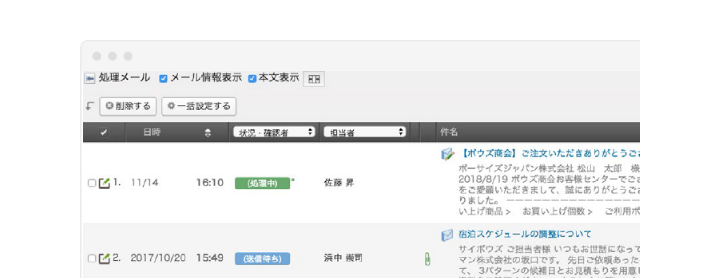

メール共有・運用の決定版
OutlookやGmailなど一般のメーラーではできない複数ユーザーによる
メールの管理・共有をすることで、チームでのメール対応を効率化します。

月額600円〜で、チームの
メール対応を効率化!※
「メールワイズ」なら一般のメーラーではできないメールごとの処理状況や担当者の設定ができ、メールの二重対応や対応漏れを防げます。また、アドレス帳(対応履歴)、テンプレート、コメント機能など、チームでのメール対応を効率化できる機能が揃っています。
全機能をお試しいただける、メールワイズの「30日間無料お試し」もご検討ください。
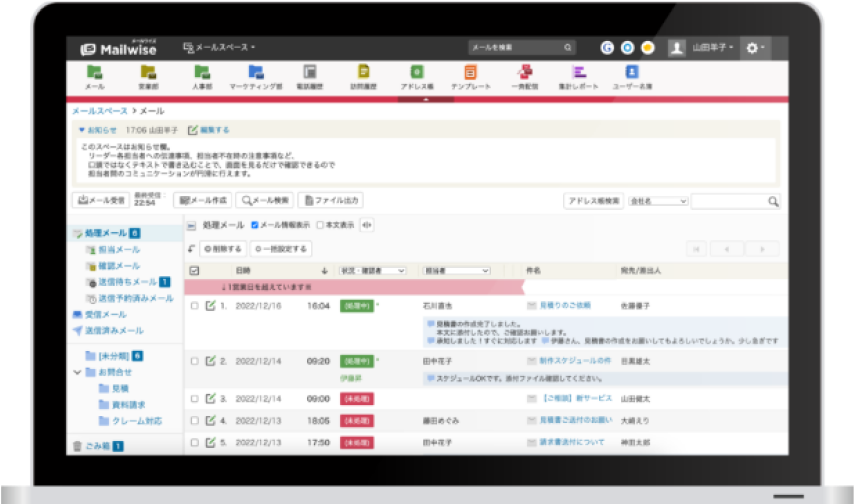
導入企業16,000社突破