ビジネスメールにおける「送信取り消し」設定の基本
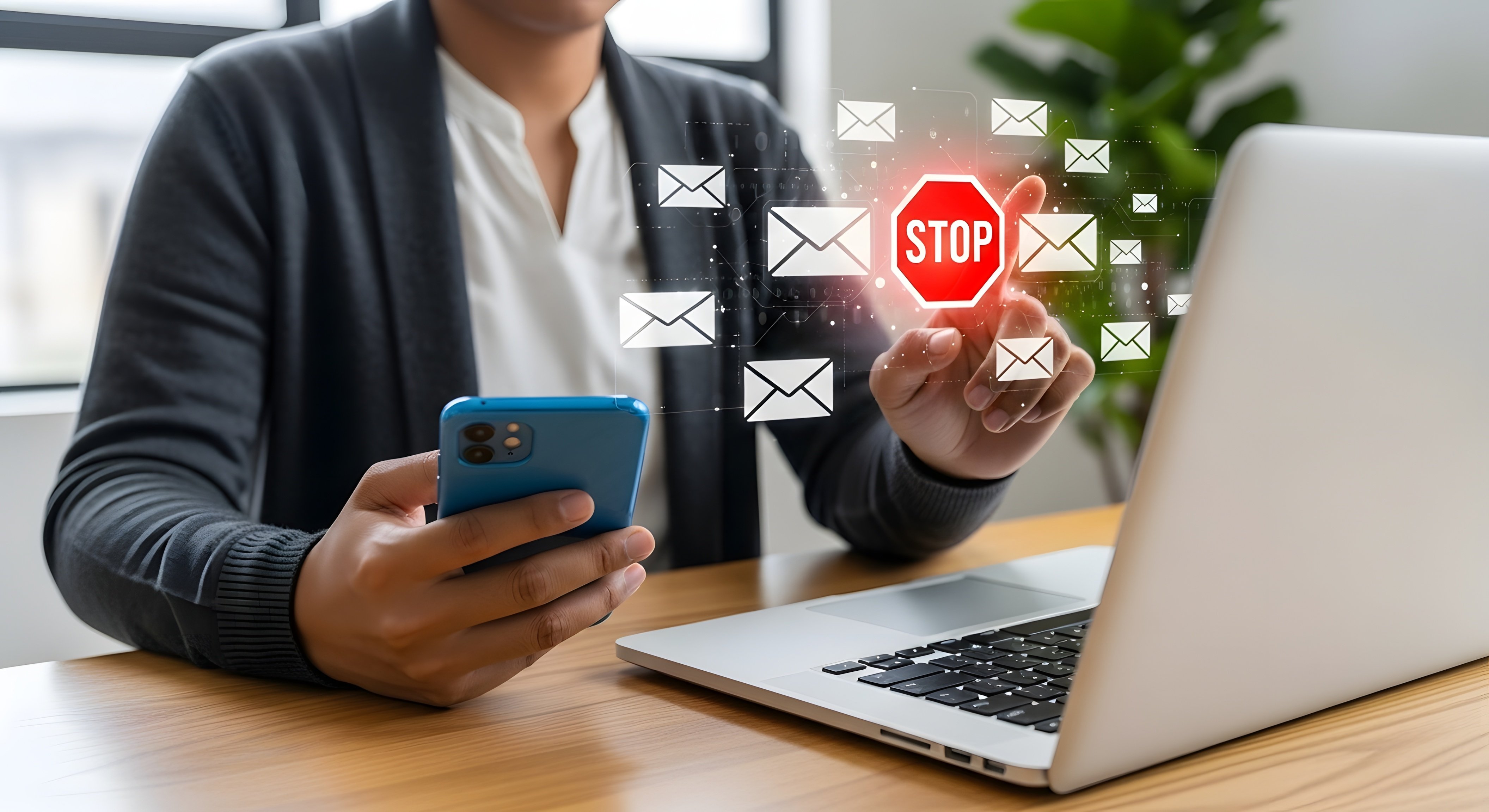
メール対応では注意していても、誤送信や添付漏れなどのミスが起きる可能性があります。そんなとき便利なのが、メールの送信を取り消せる機能です。
GmailとOutlookは、いずれも送信したメールの取り消しを行えます。取り消したメールは下書き扱いとなり、相手には届きません。ただし、初期設定では取り消し可能時間が5秒しかない点に注意してください。ビジネスメールでの利用なら、10~30秒に設定すると良いでしょう。後ほど取り消し可能時間の設定変更についても説明しますので、ご確認ください。
Gmailで「送信を取り消す」方法
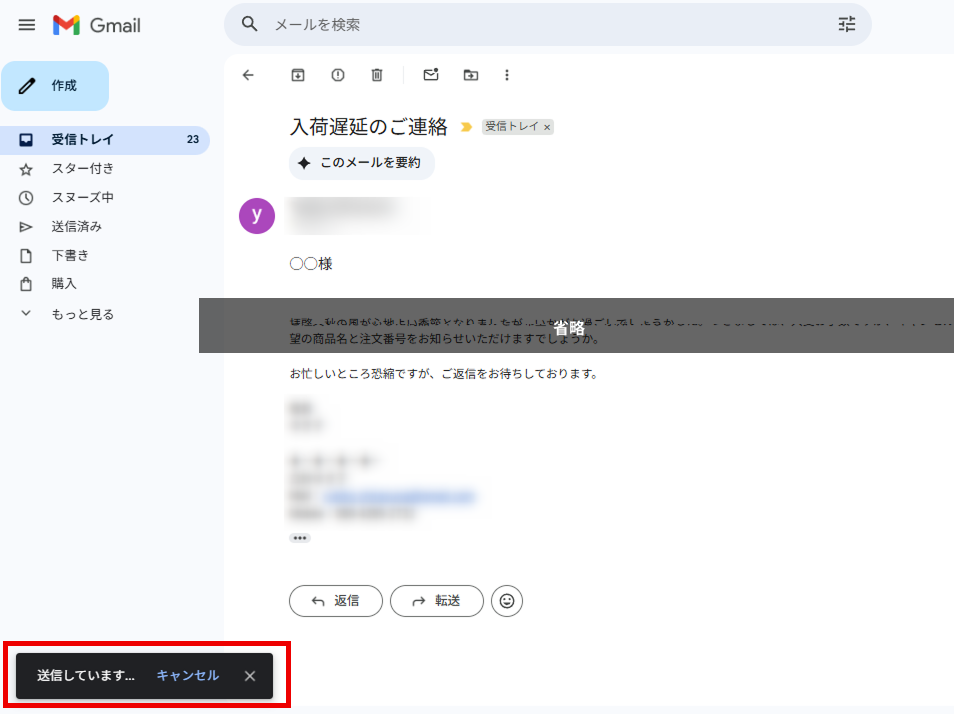
Gmailは、以下の手順でメールの送信を取り消すことができます。
- 送信直後に画面下に「送信しています...」「キャンセル」と表示される
- 「キャンセル」をクリックで送信取り消し
- 取り消し後に再編集が可能
※2025年10月15日時点
なお、「キャンセル」の表示が消えた後は、取り消せないので注意してください。その後に間違いに気づいたら、すぐに訂正メールを送信しましょう。設定を変更しない限り、5秒後に自動で送信が確定します。
取り消し可能な時間を設定する
メールの誤送信を防止するために、10~30秒程度の長い時間で設定しておきましょう。時間が短いと、気づく前に取り消しできなくなってしまいます。
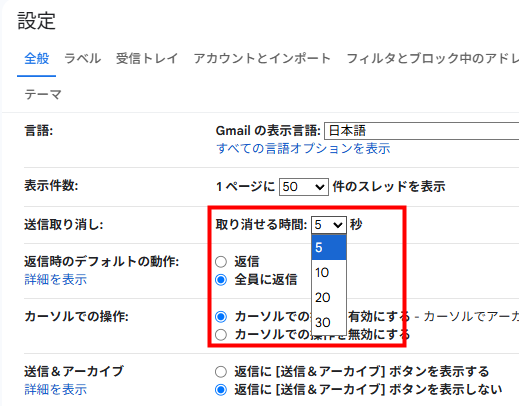
※2025年10月15日時点
- 右上の「設定」>「すべての設定を表示」
- 「全般」タブの「送信取り消し」で、プルダウンから時間を選択
- ページ最下部の「変更を保存」で完了
Gmailは「5、10、20、30秒」の4段階で設定が可能です。ただし、「キャンセル」が表示されている間に他のメールや受信トレイなどに遷移すると、設定時間が経過していなくてもボタンが消えて取り消せなくなります。
メール共有システム「メールワイズ」なら
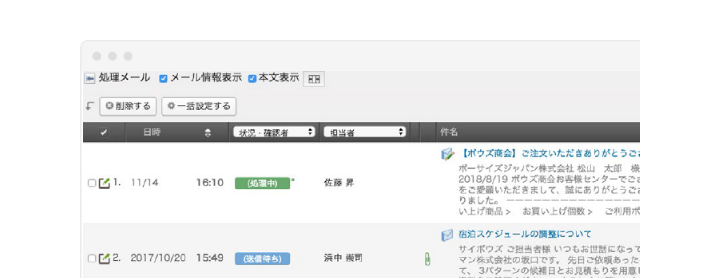
誰がどのメールに対応しているのか分かるので、対応漏れや二重送信を防止。メールの処理状況が一覧で表示され、対応の進捗状況がリアルタイムでわかります。
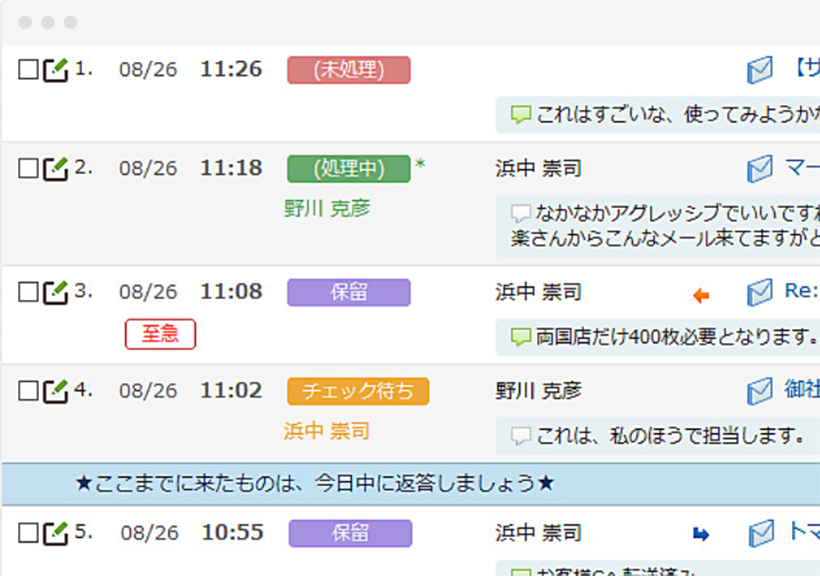
メールの対応漏れや二重送信を防げます
詳しく知る
Outlook(デスクトップ版)で「送信を取り消す」方法
Outlookでは、以下の手順でメールの送信を取り消すことができます。
- メールの送信直後、画面下に「送信しています...」「元に戻す」と表示される
- 「元に戻す」でメール送信を取り消す
- 取り消し後に再編集が可能
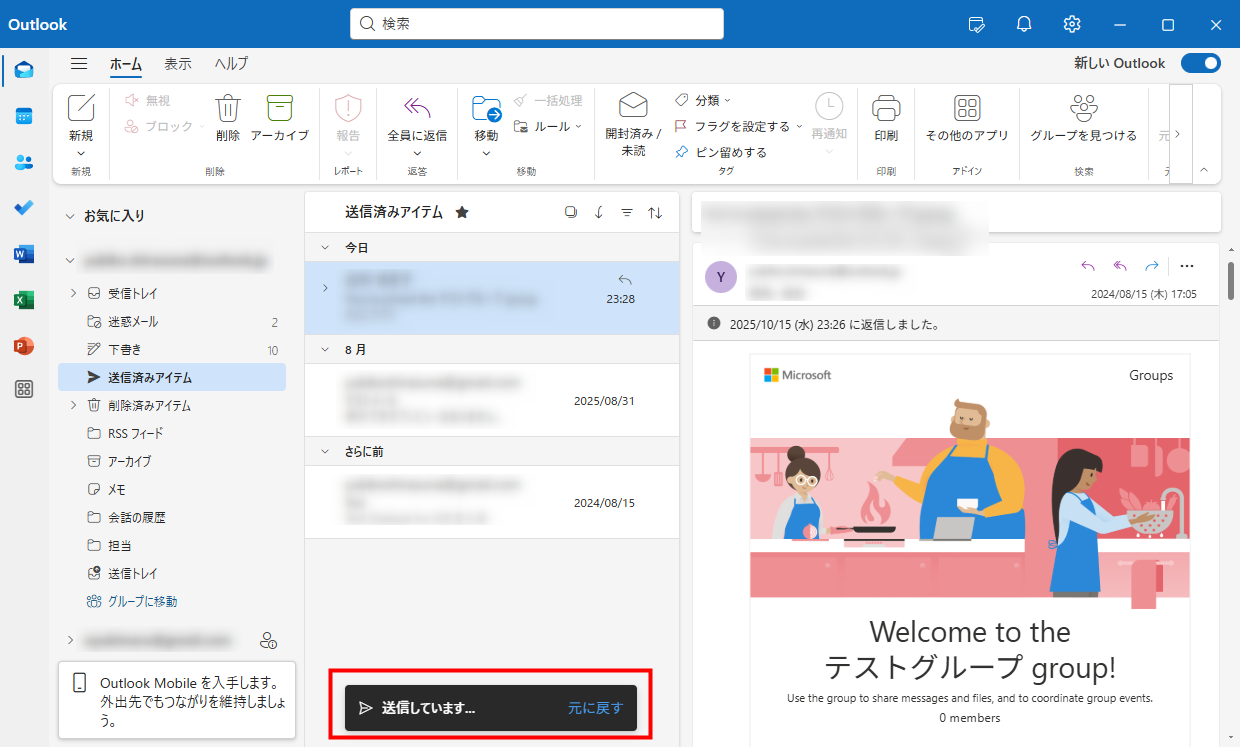
※2025年10月15日時点
Outlookも、「元に戻す」の表示が消えた後は取り消しできません。間に合わなかったら、すぐに訂正メールを送信しましょう。
取り消し可能な時間を設定する
Outlookも時間を設定できますが、最大はGmailより短い10秒です。
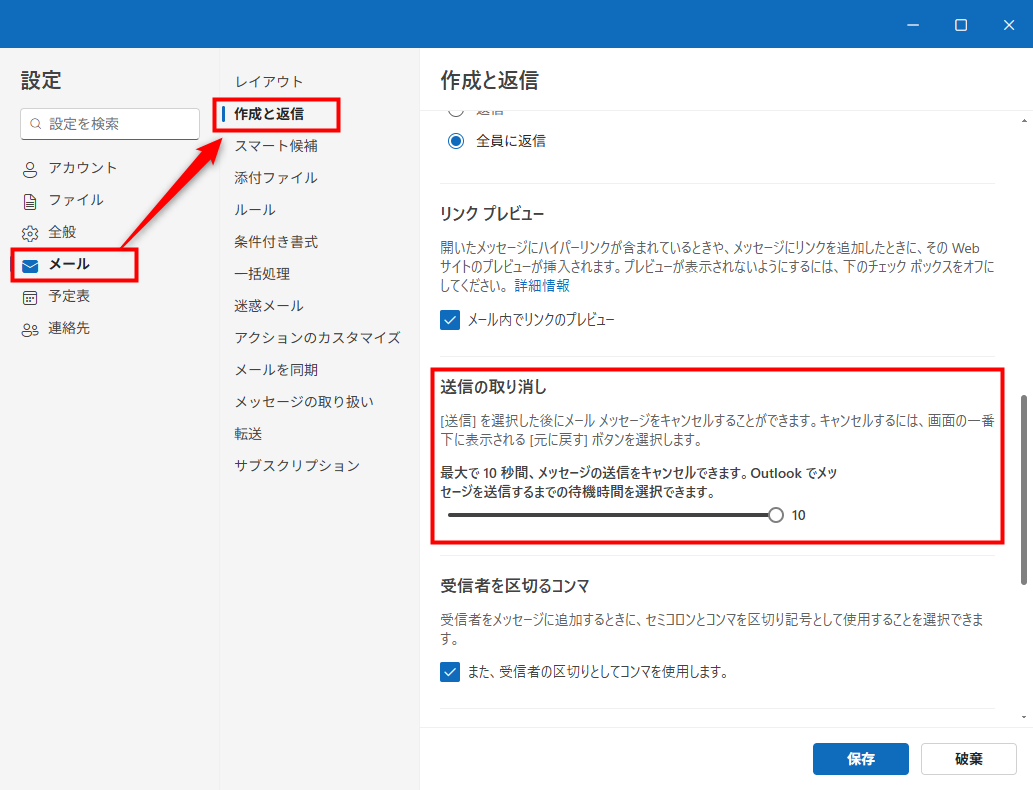
※2025年10月15日時点
- 右上の「設定」>「メール」
- 「作成と送信」を選ぶ
- 「送信の取り消し」でカーソルを動かし、時間を設定する
- 「保存」で完了
時間は最長10秒までしか設定できません。ビジネスメールでの利用だと少し短いため、できるだけ送信前の確認を徹底しましょう。
メール共有システム「メールワイズ」なら
誰がどのメールに対応しているのか分かるので、対応漏れや二重送信を防止。メールの処理状況が一覧で表示され、対応の進捗状況がリアルタイムでわかります。
メールの対応漏れや二重送信を防げます
詳しく知る
誤送信を防ぐために、取り消し設定を行おう
メールの誤送信や添付漏れなどは、誰にでも起こり得るものです。しかし、送信済みメールの取り消し機能を活用し、設定を少し見直すだけで大きなトラブルを防げます。特にビジネスメールであれば、できるだけ設定を長くしておくと安心でしょう。
また、チームでメール運用する際に誤送信が多ければ、リーダーがチェックした後に送信するなどの仕組みづくりも有効です。メールワイズなら、チームでのメール対応を一元管理できます。その結果、メール運用の効率化を図ることができます。。以下にOutlookメールの便利な活用法に関する資料をご用意しておりますので、ぜひご覧ください。

メール共有・運用の決定版
OutlookやGmailなど一般のメーラーではできない複数ユーザーによる
メールの管理・共有をすることで、チームでのメール対応を効率化します。

月額600円〜で、チームの
メール対応を効率化!※
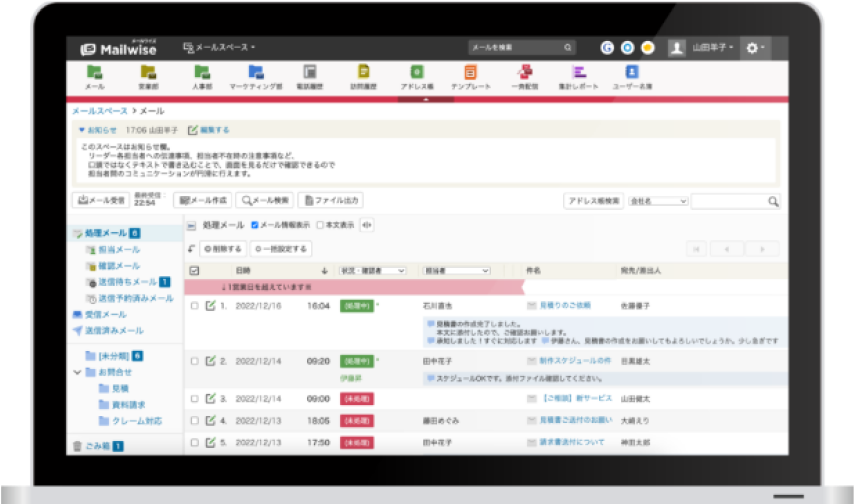
「メールワイズ」なら一般のメーラーではできないメールごとの処理状況や担当者の設定ができ、メールの二重対応や対応漏れを防げます。また、アドレス帳(対応履歴)、テンプレート、コメント機能など、チームでのメール対応を効率化できる機能が揃っています。
全機能をお試しいただける、メールワイズの「30日間無料お試し」もご検討ください。
導入企業16,000社突破